Domain mesotheliome.de kaufen?
Wir ziehen mit dem Projekt
mesotheliome.de um.
Sind Sie am Kauf der Domain
mesotheliome.de interessiert?
domain@kv-gmbh.de · 0541-91531010
Domain mesotheliome.de kaufen?
Wie aktiviere ich Instagram-Benachrichtigungen auf dem iPhone 11?
Um Instagram-Benachrichtigungen auf dem iPhone 11 zu aktivieren, öffne die Einstellungen deines iPhones und scrolle nach unten, bis du die Instagram-App findest. Tippe darauf und wähle dann "Benachrichtigungen". Hier kannst du individuell einstellen, welche Art von Benachrichtigungen du erhalten möchtest, wie zum Beispiel Likes, Kommentare oder Direktnachrichten. **
Wie aktiviere ich E-Mail-Benachrichtigungen auf dem iPhone?
Um E-Mail-Benachrichtigungen auf dem iPhone zu aktivieren, gehe zu den Einstellungen, wähle "Mail" aus und tippe auf "Accounts". Wähle den gewünschten E-Mail-Account aus und aktiviere die Option "Benachrichtigungen". Du kannst dann auch festlegen, welche Art von Benachrichtigungen du erhalten möchtest, z.B. Banner, Hinweise oder Töne. **

Ähnliche Suchbegriffe für Benachrichtigungen auf dem iPhone
Top-Angebote
Produkte zum Begriff Benachrichtigungen auf dem iPhone:
-
Schleich Tierarztbesuch auf dem BauernhofAuf dem Bauernhof hat sich ein Kälbchen ein Bein verstaucht. Der Tierarzt steigt sofort in seinen Pick-Up und macht sich zusammen mit seinem Labrador und dem Kätzchen auf den Weg, um das Kälbchen zu untersuchen. Seinen Koffer mit Medikamenten und Verbandsz47,99 €*Versand: 5,95 €Sichere Weiterleitung zum Anbieter
-
Quizy Nerven auf dem DrahtGeduldspiel - Schwierigkeit: leicht, geeignet ab 3 Jahren Puzzle Quizzes Nerves on a Wire wird Ihre Feinmotorik, Geduld und Konzentration gründlich trainieren. Ziel des Spiels ist es, mit dem Stab mit der Öse durch die gesamte Drahtbahn zu gehen, ohne sie zu14,90 €*Versand: 4,99 €Sichere Weiterleitung zum Anbieter



-
Warum funktionieren die Benachrichtigungen auf dem iPhone 14 nicht?
Es gibt verschiedene mögliche Gründe, warum die Benachrichtigungen auf dem iPhone 14 nicht funktionieren könnten. Es könnte ein Softwareproblem geben, das durch ein Update behoben werden kann. Es ist auch möglich, dass die Einstellungen für Benachrichtigungen auf dem Gerät falsch konfiguriert sind oder dass eine App die Benachrichtigungen blockiert. Es könnte auch ein Hardwareproblem vorliegen, das eine Reparatur erfordert. **
-
Wie schalte ich die Benachrichtigungen auf dem iPhone aus?
Um die Benachrichtigungen auf dem iPhone auszuschalten, öffne die Einstellungen, scrolle nach unten und tippe auf "Mitteilungen". Wähle dann die gewünschte App aus und deaktiviere die Option "Mitteilungen erlauben". Du kannst auch die Einstellungen für Banner, Töne und Vorschauen anpassen, um die Benachrichtigungen nach deinen Vorlieben anzupassen. **
-
Warum gehen die Benachrichtigungen auf dem iPhone immer an?
Die Benachrichtigungen auf dem iPhone gehen immer an, um sicherzustellen, dass du keine wichtigen Informationen oder Nachrichten verpasst. Sie dienen dazu, dich über eingehende Anrufe, Nachrichten, E-Mails oder andere Ereignisse zu informieren. Du kannst jedoch die Einstellungen anpassen, um zu entscheiden, welche Benachrichtigungen du erhalten möchtest. **
-
Wie kann man Benachrichtigungen auf dem iPhone anzeigen lassen?
Um Benachrichtigungen auf dem iPhone anzuzeigen, müssen Sie sicherstellen, dass die Einstellungen für Benachrichtigungen aktiviert sind. Gehen Sie dazu zu "Einstellungen" > "Mitteilungen" und wählen Sie die gewünschten Apps aus, für die Sie Benachrichtigungen erhalten möchten. Sie können auch festlegen, wie die Benachrichtigungen angezeigt werden sollen, z.B. als Banner, auf dem Sperrbildschirm oder im Benachrichtigungszentrum. **


Wie kann man die Benachrichtigungen auf dem iPhone stumm schalten?
Um die Benachrichtigungen auf dem iPhone stumm zu schalten, kannst du den "Nicht stören"-Modus aktivieren. Dies kannst du entweder über das Kontrollzentrum öffnen, indem du von unten nach oben wischst und auf das Mondsymbol tippst, oder über die Einstellungen unter "Nicht stören". In diesem Modus werden alle eingehenden Anrufe, Nachrichten und Benachrichtigungen stumm geschaltet. **
Wie aktiviere ich Push-Benachrichtigungen für Twitter auf dem iPhone?
Um Push-Benachrichtigungen für Twitter auf dem iPhone zu aktivieren, öffne die Twitter-App und gehe zu deinem Profil. Tippe dann auf das Einstellungssymbol, wähle "Einstellungen und Datenschutz" aus und gehe zu "Benachrichtigungen". Dort kannst du die gewünschten Benachrichtigungen aktivieren, einschließlich Push-Benachrichtigungen für neue Tweets, Erwähnungen oder Direktnachrichten. **
Top-Angebote
Produkte zum Begriff Benachrichtigungen auf dem iPhone:
-
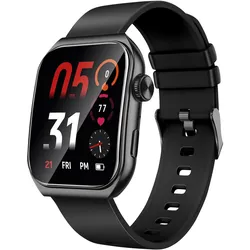
Akashi Benachrichtigungen (ohne SIM), SmartwatchDie Akashi Sportuhr ist eine hochmoderne Smartwatch, die speziell für aktive Nutzer entwickelt wurde. Mit einem grosszügigen 1,85-Zoll-AMOLED-Touchscreen bietet sie eine benutzerfreundliche Oberfläche, die eine einfache Navigation durch die verschiedenen Funktionen ermöglicht. Die Uhr unterstützt Bluetooth 5.0, was eine stabile Verbindung zu Smartphones gewährleistet. Sie ist mit einer Vielzahl von Gesundheits- und Fitnessfunktionen ausgestattet, darunter Herzfrequenzmessung, Blutdrucküberwachung und Schlafanalyse. Diese Funktionen helfen dabei, die persönliche Gesundheit zu überwachen und zu verbessern. Darüber hinaus bietet die Sportuhr Unterstützung für mehrere Sportarten, einschliesslich Gehen, Laufen und Schwimmen, und ermöglicht es den Nutzenden, ihre Aktivitäten präzise zu verfolgen. Mit einer Akkulaufzeit von bis zu 20 Tagen ist die Akashi Sportuhr ideal für den täglichen Gebrauch und lange Trainingseinheiten, ohne dass häufiges Aufladen erforderlich ist. - Herzfrequenz- und Blutdruckmessung zur Gesundheitsüberwachung - Schlafanalyse zur Verbesserung der Schlafqualität - Unterstützung für über 10 Sportarten zur individuellen Aktivitätsverfolgung - Benachrichtigungen für Anrufe, SMS und E-Mails direkt am Handgelenk - Musik- und Fotosteuerung für eine nahtlose Benutzererfahrung.89,00 €*Versand: 0,00 €Sichere Weiterleitung zum Anbieter
-
Celly TrainerWatch2 1.81' Ruft Benachrichtigungen Sport (ohne SIM), SmartwatchInnovation an Ihrem Handgelenk! Entdecken Sie den innovativen TrainerWatch2, den perfekten Begleiter für einen aktiven und vernetzten Lebensstil. Dieses hochmoderne Gerät kombiniert fortschrittliche Anruffunktionen mit sportlichen Features und bietet so ein dynamisches Benutzererlebnis. Dank der integrierten Anruffunktion können Sie Anrufe direkt von Ihrem Handgelenk aus tätigen und entgegennehmen, ohne unterwegs nach Ihrem Telefon suchen zu müssen. Mit dem neuen TrainerWatch2 war es noch nie einfacher, in Verbindung zu bleiben! Aber diese Smartwatch hört hier nicht auf: Sie wurde speziell für Sportler entwickelt. Ganz gleich, ob Sie ein erfahrener Sportler sind oder gerade erst mit Ihrer Fitnessreise beginnen, dieses Gerät hilft Ihnen, Ihre Fortschritte zu verfolgen und motiviert zu bleiben. Mit Funktionen wie der Schrittverfolgung und Herzfrequenzüberwachung können Sie Ihre Leistung überwachen und Ihr Training auf die nächste Stufe bringen. Darüber hinaus ist es mit anpassbaren Trainingsmodi der ideale Begleiter für jedes Fitnessprogramm (Leichtathletik, Radfahren, Tanzen, Fitness usw.). Aber das ist noch nicht alles: Diese Smartwatch verfügt auch über ein modernes und attraktives Design, perfekt für jeden Anlass. Mit einer grossen Auswahl an anpassbaren Zifferblättern können Sie Ihren eigenen einzigartigen und unverwechselbaren Stil kreieren. Im Paket enthalten: magnetisches Ladekabel, Handbuch, Smartwatch. Kompatibel mit verschiedenen Modellen der grossen Smartphone- und Tablet-Hersteller: Apple, Samsung, Motorola, Xiaomi, OPPO, Huawei, TCL, Alcatel, Vivo, Realme, Ehre.62,10 €*Versand: 0,00 €Sichere Weiterleitung zum Anbieter
-
Schleich Tierarztbesuch auf dem BauernhofAuf dem Bauernhof hat sich ein Kälbchen ein Bein verstaucht. Der Tierarzt steigt sofort in seinen Pick-Up und macht sich zusammen mit seinem Labrador und dem Kätzchen auf den Weg, um das Kälbchen zu untersuchen. Seinen Koffer mit Medikamenten und Verbandsz47,99 €*Versand: 5,95 €Sichere Weiterleitung zum Anbieter
-
Wie aktiviere ich Instagram-Benachrichtigungen auf dem iPhone 11?
Um Instagram-Benachrichtigungen auf dem iPhone 11 zu aktivieren, öffne die Einstellungen deines iPhones und scrolle nach unten, bis du die Instagram-App findest. Tippe darauf und wähle dann "Benachrichtigungen". Hier kannst du individuell einstellen, welche Art von Benachrichtigungen du erhalten möchtest, wie zum Beispiel Likes, Kommentare oder Direktnachrichten. **
-
Wie aktiviere ich E-Mail-Benachrichtigungen auf dem iPhone?
Um E-Mail-Benachrichtigungen auf dem iPhone zu aktivieren, gehe zu den Einstellungen, wähle "Mail" aus und tippe auf "Accounts". Wähle den gewünschten E-Mail-Account aus und aktiviere die Option "Benachrichtigungen". Du kannst dann auch festlegen, welche Art von Benachrichtigungen du erhalten möchtest, z.B. Banner, Hinweise oder Töne. **
-
Warum funktionieren die Benachrichtigungen auf dem iPhone 14 nicht?
Es gibt verschiedene mögliche Gründe, warum die Benachrichtigungen auf dem iPhone 14 nicht funktionieren könnten. Es könnte ein Softwareproblem geben, das durch ein Update behoben werden kann. Es ist auch möglich, dass die Einstellungen für Benachrichtigungen auf dem Gerät falsch konfiguriert sind oder dass eine App die Benachrichtigungen blockiert. Es könnte auch ein Hardwareproblem vorliegen, das eine Reparatur erfordert. **
-
Wie schalte ich die Benachrichtigungen auf dem iPhone aus?
Um die Benachrichtigungen auf dem iPhone auszuschalten, öffne die Einstellungen, scrolle nach unten und tippe auf "Mitteilungen". Wähle dann die gewünschte App aus und deaktiviere die Option "Mitteilungen erlauben". Du kannst auch die Einstellungen für Banner, Töne und Vorschauen anpassen, um die Benachrichtigungen nach deinen Vorlieben anzupassen. **
Ähnliche Suchbegriffe für Benachrichtigungen auf dem iPhone
-
Quizy Nerven auf dem DrahtGeduldspiel - Schwierigkeit: leicht, geeignet ab 3 Jahren Puzzle Quizzes Nerves on a Wire wird Ihre Feinmotorik, Geduld und Konzentration gründlich trainieren. Ziel des Spiels ist es, mit dem Stab mit der Öse durch die gesamte Drahtbahn zu gehen, ohne sie zu14,90 €*Versand: 4,99 €Sichere Weiterleitung zum Anbieter
-
Lackner, Herbert: Dem Krebs auf der SpurDem Krebs auf der Spur , Diese Geschichte der Krebsforschung beschreibt eindrucksvoll, wie bedeutende Entdeckungen zum Verständnis von Krebs beigetragen und wie sie revolutionäre Therapiemöglichkeiten eröffnet haben. Dies alles ermöglichte eine Zeitenwende in der Onkologie, deren Ergebnisse bereits heute sichtbar sind. Eine fundierte Lektüre für alle, die sich für Medizin, Wissenschaft und der historischen Entwicklung unserer heutigen Krebsbehandlung interessieren und die wissen wollen, wohin die Reise der Forschung gehen wird. Die Meilensteine der Krebsforschung: Von Hippocrates bis ins ferne 2050: Von den anatomischen Studien durch den berühmten griechischen Arzt Hippocrates, den ersten Leichenöffnungen, über die Entdeckung der Röntgenstrahlen und die Pioniere der Chemotherapie bis hin zu den verheerenden Auswirkungen der Atombombenabwürfe, des Kalten Krieges und des skrupellosen Kampfs der Tabakindustrie gegen wissenschaftliche Erkenntnisse. Wie Hormone, Gene und das Immunsystem den Krebs beeinflussen; wie moderne Chirurgie, die Entdeckung der Erblichkeit von Krebs und bahnbrechende Entwicklungen in der Immuntherapie die Behandlung revolutionierten. Die Herausforderungen der Zukunft: von den Folgen des Klimawandels auf die Medizin bis zur Frage, ob Impfungen gegen Krebs Realität werden. Einblicke in die Palliativmedizin, das Zeitalter der Interdisziplinarität und die Rolle von KI zeichnen ein Bild der Medizin von morgen. Wissen Sie, warum die Krankheit den Namen Krebs trägt? Der berühmte griechische Arzt Hippocrates beobachtete an seinen Patienten geschwürformende Tumoren und solche, die keine Geschwüre bildeten. Weil sie sich seiner Meinung nach von der Geschwulst wie Krabbenbeine ausbreiteten, gab er dem Leiden den Namen 'karkinos', das griechische Wort für Krebs. " Dem Krebs auf der Spur " ist ein wunderbares Werk zweier herausragender Persönlichkeiten. Christoph Zielinski, dem wahrscheinlich bedeutendsten klinischen Onkologen Österreichs unserer Zeit und Herbert Lackner, einer Legende des österreichischen Journalismus. Ein medizinischer, historischer, soziologischer und wissenschaftlicher Kriminalroman, der sich jedenfalls ein breite Leserschaft verdient. Univ.-Prof. Dr. Markus Müller | Rektor der Medizinischen Universität Wien 'Christoph Zielinski, einer der bedeutendsten internationalen Wissenschaftler und Onkologen, hat mit diesem Buch sein Lebensthema - den Kampf gegen Krebs - in eindrucksvoller Weise zusammengefasst. Für Krebspatienten und Interessierte von unschätzbarem Wert.' Prof. Dr. med. Volkmar Nüssler | Leiter des Tumorzentrums München on 1998 bis 2022, Vorstand der Wolfgang-Wilmanns-Stiftung der Ludwig-Maximilians-Universität München , Polituren & Wachse > Autopflege & Aufbereitung , Erscheinungsjahr: 20241003, Produktform: Leinen, Autoren: Lackner, Herbert~Zielinski, Christoph, Seitenzahl/Blattzahl: 184, Keyword: Behandlung Krebs; Behandlungsmethoden Krebs; Diagnose Krebs; Fortschritte Krebs; Geschichte Krebs; Historische Entwicklung Krebs; Krebs behandeln; Krebs heilen; Krebsbehandlung; Krebstherapie; Leben mit Krebs; Medizingeschichte; Moderene Krebstherapie; Onkologie; Wissen über Krebs; Wissenswertes Krebs, Fachschema: Neunzehntes Jahrhundert~Zwanzigstes Jahrhundert~Gesundheit (Medizin)~Medizin / Geschichte~Krebs (Krankheit) / Onkologie~Onkologie - Radioonkologie~Seuche, Fachkategorie: Personal und Public Health~Geschichte der Medizin~Onkologie~Geschichte: Seuchen, Krankheiten usw., Interesse Alter: empfohlenes Alter: ab 16 Jahren, Altersempfehlung / Lesealter: 18, ab Alter: 16, Warengruppe: HC/Medizin/Allgemeines, Lexika, UNSPSC: 49019900, Warenverzeichnis für die Außenhandelsstatistik: 49019900, Länge: 220, Breite: 146, Höhe: 27, Gewicht: 491, Produktform: Gebunden, Genre: Mathematik/Naturwissenschaften/Technik/Medizin,25,00 €*Versand: 0,00 €Sichere Weiterleitung zum Anbieter
-
Warum gehen die Benachrichtigungen auf dem iPhone immer an?
Die Benachrichtigungen auf dem iPhone gehen immer an, um sicherzustellen, dass du keine wichtigen Informationen oder Nachrichten verpasst. Sie dienen dazu, dich über eingehende Anrufe, Nachrichten, E-Mails oder andere Ereignisse zu informieren. Du kannst jedoch die Einstellungen anpassen, um zu entscheiden, welche Benachrichtigungen du erhalten möchtest. **
-
Wie kann man Benachrichtigungen auf dem iPhone anzeigen lassen?
Um Benachrichtigungen auf dem iPhone anzuzeigen, müssen Sie sicherstellen, dass die Einstellungen für Benachrichtigungen aktiviert sind. Gehen Sie dazu zu "Einstellungen" > "Mitteilungen" und wählen Sie die gewünschten Apps aus, für die Sie Benachrichtigungen erhalten möchten. Sie können auch festlegen, wie die Benachrichtigungen angezeigt werden sollen, z.B. als Banner, auf dem Sperrbildschirm oder im Benachrichtigungszentrum. **
-
Wie kann man die Benachrichtigungen auf dem iPhone stumm schalten?
Um die Benachrichtigungen auf dem iPhone stumm zu schalten, kannst du den "Nicht stören"-Modus aktivieren. Dies kannst du entweder über das Kontrollzentrum öffnen, indem du von unten nach oben wischst und auf das Mondsymbol tippst, oder über die Einstellungen unter "Nicht stören". In diesem Modus werden alle eingehenden Anrufe, Nachrichten und Benachrichtigungen stumm geschaltet. **
-
Wie aktiviere ich Push-Benachrichtigungen für Twitter auf dem iPhone?
Um Push-Benachrichtigungen für Twitter auf dem iPhone zu aktivieren, öffne die Twitter-App und gehe zu deinem Profil. Tippe dann auf das Einstellungssymbol, wähle "Einstellungen und Datenschutz" aus und gehe zu "Benachrichtigungen". Dort kannst du die gewünschten Benachrichtigungen aktivieren, einschließlich Push-Benachrichtigungen für neue Tweets, Erwähnungen oder Direktnachrichten. **
* Alle Preise verstehen sich inklusive der gesetzlichen Mehrwertsteuer und ggf. zuzüglich Versandkosten. Die Angebotsinformationen basieren auf den Angaben des jeweiligen Shops und werden über automatisierte Prozesse aktualisiert. Eine Aktualisierung in Echtzeit findet nicht statt, so dass es im Einzelfall zu Abweichungen kommen kann. ** Hinweis: Teile dieses Inhalts wurden von KI erstellt.